Pengantar Dasar-Dasar Web Service dengan Django
- Get link
- X
- Other Apps
Pengantar Dasar-Dasar Web Service dengan Django
“Everybody should learn to program a computer, because it teaches you how to think.” - Steve Jobs, former CEO and creator of Apple.
Di modul sebelumnya, Anda sudah mengetahui dasar dari Back-End mulai dari definisi server, web server, REST, hingga desain URL. Nah, berikutnya kita akan mulai memprogram, di modul ini Anda akan banyak bersentuhan dengan kode, Anda akan belajar mengenai dasar-dasar web service dengan Django. Berikut adalah objektif pembelajaran yang akan dicapai pada modul kali ini.
- Menunjukkan tools yang dibutuhkan untuk membuat RESTful API dengan Python
- Memaparkan keuntungan dari menggunakan Django di Python.
- Menjelaskan keuntungan dari menggunakan Django Rest Framework.
- Mendemonstrasikan Django untuk RESTful API.
- Mendemonstrasikan Django Rest Framework untuk RESTful API.
Let's start!
Tools Back-End dengan Python
Anda sudah tidak sabar, kan, memprogram Back-End dengan Python? Eits, tenang dulu jangan gegabah karena ada prasyarat yang perlu kita penuhi terlebih dahulu. Namun, syaratnya tidak sesulit membangun candi dalam satu malam. Apa saja syaratnya? Syaratnya adalah membutuhkan beberapa tools. Berikut tools yang diperlukan.
Catatan: Anda dapat melewati materi ini dan lanjut ke materi berikutnya jika sudah mengetahui dan memasang tools yang akan dijelaskan. |
IDE
IDE (Integrated Development Environment) adalah software yang dapat membantu programmer dalam mengembangkan aplikasi dengan efisien. Salah satu IDE yang populer digunakan, terutama untuk Python adalah PyCharm. PyCharm merupakan IDE yang dikembangkan oleh JetBrains. Meskipun bukan bersifat open-source, PyCharm edisi Community memiliki kekurangan seperti dukungan terhadap bahasa pemrograman yang terbatas, ia hanya mendukung bahasa pemrograman Python, Rust, Dart dan sebagainya.
Anda dapat mengunduhnya dengan mengunjungi halaman unduh dari PyCharm. PyCharm memiliki kelebihan berupa fitur yang dapat membantu proses pengembangan proyek, seperti data science dan web. PyCharm memiliki fitur “ready to use”, seperti tools databases dan web framework. Selain itu, PyCharm memiliki fitur code completion yang canggih untuk kode Python, debugger yang membantu dan integrasi dengan Version Control System (VCS).
Sepanjang kelas ini, kami akan menggunakan PyCharm dan merekomendasikan Anda untuk menggunakan PyCharm.
Python
Hal yang paling penting adalah Python. Pastikan di komputer Anda sudah terpasang Python. Di kelas ini, kami akan menggunakan Python versi 3.10. Pastikan menggunakan versi yang sama jika Anda ingin mengikuti kode yang ada di kelas.
Biasanya, untuk pengguna UNIX based (Linux/macOS), Python sudah terpasang secara default. Jika belum, silakan unduh dan pasang Python terlebih dahulu dengan mengikuti tutorial memasang python.
Django
Django merupakan web framework yang akan kita gunakan di sepanjang kelas ini. Jangan khawatir jika belum memiliki Django di komputer lokal Anda karena di kelas ini akan kita bahas cara memasang Django.

Sudah siap? Jika ya, yuk lanjut ke materi selanjutnya!
Hidup jadi Mudah dengan Package Manager
Ketika mengembangkan sebuah aplikasi, misalnya Back-End, sedikit banyak kita pasti menggunakan bantuan library atau dependencies pihak ketiga yang ada di luar sana. Masalahnya, jika menggunakan tools atau library eksternal, kita perlu mengelolanya, seperti memasang, memperbarui, dan menghapus. Oke, mungkin hal itu tidak menjadi masalah jika dependencies yang digunakan dan developer yang mengelolanya juga sedikit.
Apa yang terjadi jika developer yang terlibat dalam mengembangkan aplikasi itu banyak? Package yang digunakan banyak? Atau Anda diminta untuk menjalankan kembali proyek yang sudah berbulan-bulan lalu, tetapi dependencies yang digunakan sudah usang. Lantas, apa jalan keluarnya? Kita bisa mengelola dependencies menggunakan package manager.
Di lingkungan Python, terdapat package manager bawaan yang tersedia ketika memasang Python, yaitu PIP. PIP dapat digunakan untuk mengunduh, memasang, menghapus, dan mengelola package Python dari Python Package Index (PyPI) dan repositori lainnya [5]. PyPI adalah repositori resmi dari Python Software Foundation yang menyediakan ribuan package dari Python dan siap digunakan oleh para pengembang.
Selain package bawaan Python, PIP, package manager lainnya ialah conda. Conda adalah tool powerful yang berbasis command-line untuk mengelola package yang dapat dijalankan di Windows, macOS dan Linux. Conda dapat digunakan untuk mengelola package yang berasal dari repositori miliknya yang disebut dengan Anaconda repository.
PIP berbasis command-line sehingga penggunaannya melalui Terminal. Untuk Python versi 3.4 ke atas, secara default PIP sudah terpasang. Anda dapat mengeceknya dengan menjalankan perintah berikut ini di Terminal.
- pip --version
Jika pip sudah terpasang, Anda akan melihat versi dari PIP seperti gambar berikut.

Jika muncul pesan error, artinya PIP belum terpasang di komputer Anda. Namun, tenang saja karena di materi berikutnya akan ada latihan memasang PIP. Stay tuned, ya!
Pipenv
Oke, sekarang masalah mengelola dependencies sudah teratasi dengan adanya package manager PIP, terima kasih PIP! Namun, ketika Anda mengerjakan proyek aplikasi yang berbeda-beda, kemungkinan terjadinya konflik versi Python dan dependencies yang digunakan di proyek tersebut akan cukup tinggi.
Misalnya, di proyek Back-End A, Anda menggunakan Python versi 3.8, sedangkan di proyek Back-End B menggunakan Python versi 3.9. Tak hanya konflik antara versi Python saja, tetapi versi dependencies yang digunakan juga bisa konflik. Misalnya, Django versi 3 di proyek Back-End A, sedangkan Django versi 5 di proyek Back-End B.
Oleh sebab itu, Anda perlu mengisolasi lingkungan (environment) untuk setiap proyek. Isolasi lingkungan dapat kita bayangkan sebagai sebuah ruang kerja pribadi yang ada di sebuah gedung perkantoran. Anda dapat membayangkan sebuah perkantoran yang memiliki banyak pekerja. Setiap pekerja memiliki alat kerja dan kebutuhan yang berbeda. Tanpa ruang kerja pribadi, bisa terjadi keributan dan mengganggu fokus pekerja lain. Dengan mengisolasi lingkungan, pekerja dapat bekerja dengan nyaman tanpa mengganggu pekerja lainnya.
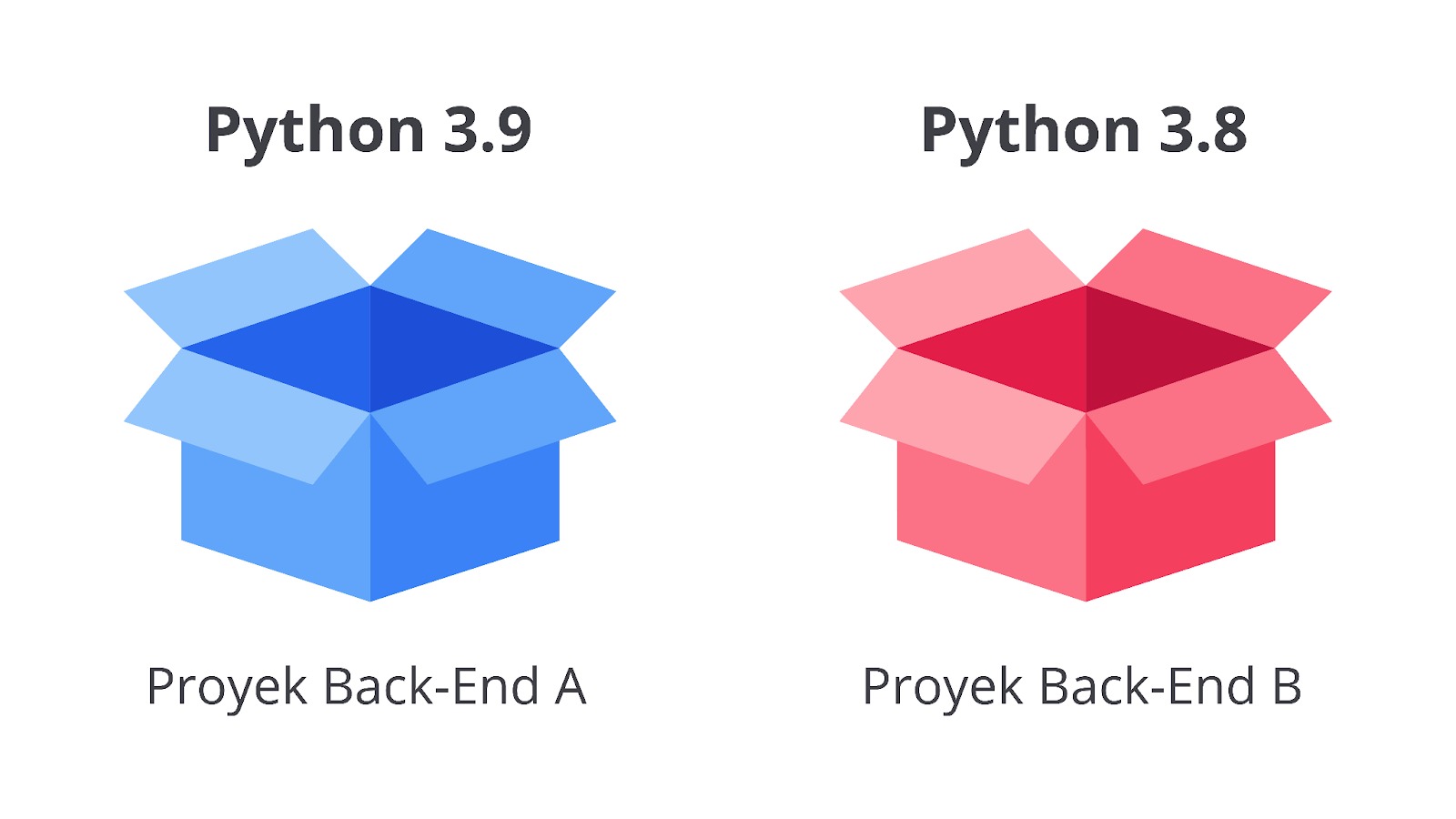
Begitu juga di Python, ketika mengisolasi lingkungan, kita dapat memasang versi Python dan dependencies yang berbeda di komputer yang sama tanpa mengalami konflik. Untuk mengisolasi environment, kita membutuhkan virtual environment.
Virtual environment adalah environment yang diisolasi yang memungkinkan pengguna dan aplikasi Python untuk memasang dependencies tanpa mengganggu aplikasi Python lain yang berjalan pada sistem yang sama. Anda dapat membayangkan virtual environment sebagai suatu wadah yang terisolasi dari lingkungan di luarnya.
Untuk membuat virtual environment, Anda dapat melakukannya dengan beberapa cara. Yang pertama, Anda dapat membuatnya menggunakan perintah yang ada di PIP yaitu:
- pip -m venv
Selain menggunakan PIP, Anda dapat menggunakan Pipenv untuk membuat virtual environment. Pipenv adalah salah satu virtual environment yang ada di Python. Pipenv mendukung banyak sistem yang dapat menghubungkan PIP, Python, dan Virtual Environment. Pipenv dapat digunakan di Linux, macOS, dan Windows. Untuk mengecek apakah Pipenv sudah terinstal atau belum, Anda dapat menjalankan perintah berikut ini di Terminal.
- pipenv --version
Jika Pipenv sudah terpasang, Anda akan melihat tampilan seperti berikut ini di Terminal

Saat ini, Anda sudah mengetahui package manager PIP dan virtual environment Pipenv. Di materi selanjutnya, Anda akan berlatih untuk memasang keduanya. So, langsung saja lanjut ke materi berikutnya!
Latihan: Memasang PIP dan Pipenv
Jika di komputer sudah terpasang PIP dan Pipenv, Anda dapat melewati latihan ini. Bagi yang belum, yuk simak langkah-langkah berikut ini.
- Pertama, buka Terminal Anda.
- Kemudian, jalankan perintah berikut ini.Module ensurepip akan digunakan untuk memasang PIP. ensurepip memungkinkan kita untuk memasang PIP ke Python yang sudah terpasang di lokal komputer atau di virtual environment.
- python -m ensurepip
- Setelah itu, Anda dapat mengecek apakah PIP sudah terpasang atau belum dengan menjalankan perintah:
- pip --version
- Jika berhasil, Anda akan melihat versi PIP yang terpasang seperti berikut.

Selamat! Anda sudah berhasil memasang PIP. Mudah, kan?
- Oke, sekarang PIP sudah terpasang. Langkah selanjutnya adalah memasang Pipenv. Cara yang disarankan untuk memasang Pipenv pada sebagian besar sistem operasi (Linux, macOS, dan Windows) adalah menggunakan perintah berikut.
- pip install --user pipenv
- Jalankan perintah berikut ini untuk mengecek versi Pipenv yang telah berhasil dipasang.
- pipenv --version
- Jika berhasil, akan tampil versi dari Pipenv seperti berikut ini.

- Untuk membuat virtualenvironment dengan Pipenv, Anda dapat menggunakan perintah berikut.
- pipenv shell
Sejauh ini, Anda sudah siap untuk memulai perjalanan mengembangkan aplikasi Back-End dengan Python karena semua syarat dan tools yang diperlukan sudah terpenuhi. Mari kita lanjut!
Bersambung ke:
Pengembangan Lebih Mudah dengan Web Framework
- Get link
- X
- Other Apps

Comments
Post a Comment